


Especificação
Uma lista para o projeto inteiro: cada produto, agrupado por cômodo, com fornecedor, status, quantidade e preço. O Tinn abre nela, e ela está sempre ativa.
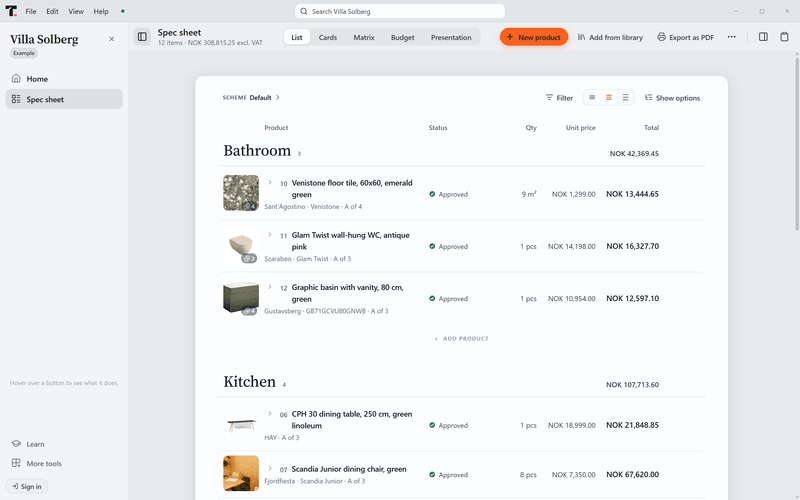
Três coisas que você faz o dia todo.
Adicione um cômodo
Os cômodos agrupam a especificação e somam sozinhos. Dê ao cômodo um prefixo curto, e os códigos dos produtos seguem esse prefixo.
Adicione um produto
Digite, capture de uma página de fornecedor ou pegue dos seus produtos salvos. Preço vezes quantidade, pronto.
Faça avançar
Marque a situação de cada produto conforme o projeto avança. Cada status tem a sua forma, então dá para ler até numa impressão em preto e branco.
Cinco formas de ver os mesmos produtos.
Troque de visualização no alto da especificação. Nada é copiado: mude um preço em uma visualização e todas mostram a mudança.
Lista
A visualização de trabalho: linhas agrupadas por cômodo, de compacta a imagens grandes.
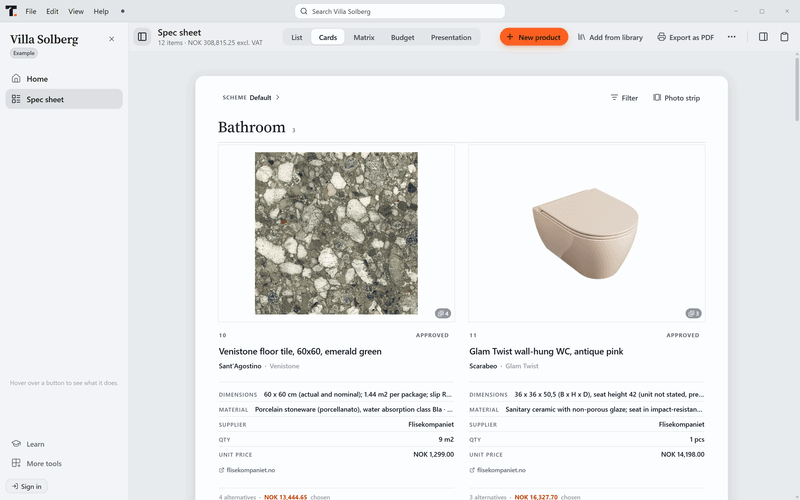
Cartões
Imagens primeiro, para escolher junto com o cliente.
Matriz
Seus esquemas de cores lado a lado, cômodo por cômodo, com o custo de cada um.
Orçamento
Totais por cômodo, contingência e impostos, com aprovação de preços.
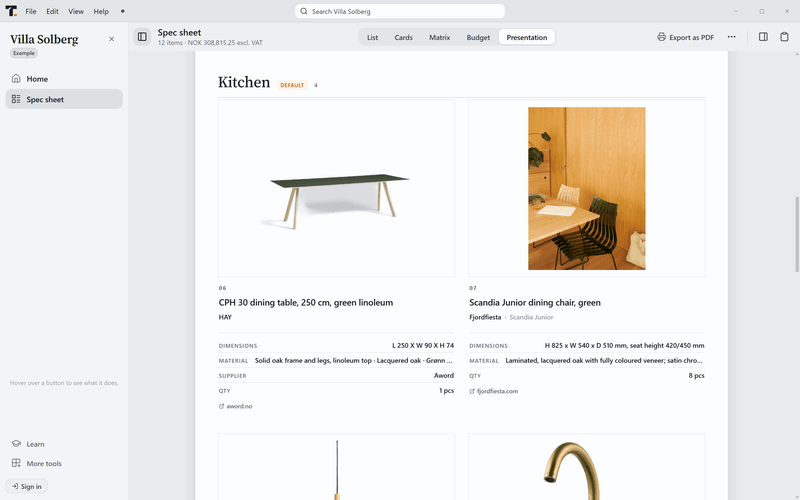
Apresentação
O que o cliente vê, pronto para mostrar na tela ou imprimir.
Um produto, tudo sobre ele.
Clique em uma linha e as Propriedades abrem ao lado da especificação, no mesmo painel da Mesa e com a mesma largura. As barras de cima ficam onde estão.
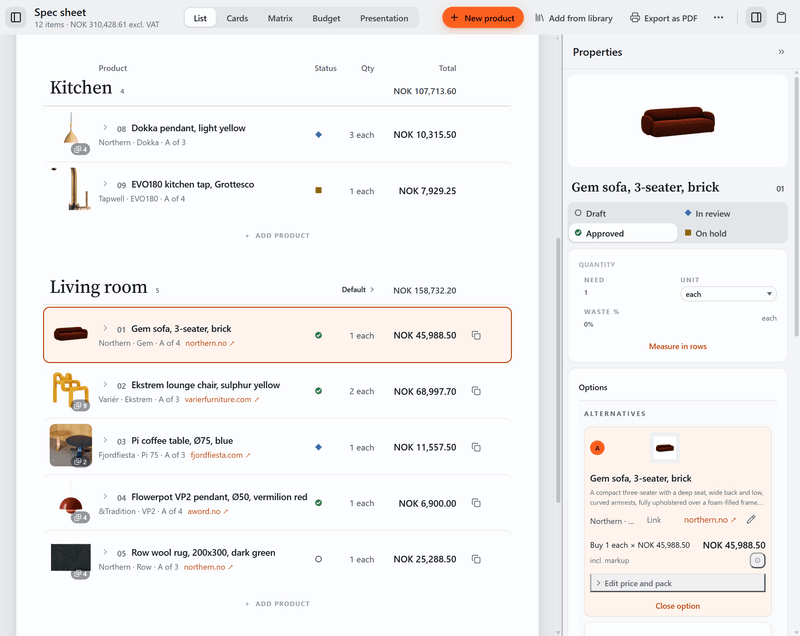
Alternativas embaixo do produto
Reúna os candidatos para um produto como alternativas. Elas aparecem embaixo da linha dele na especificação, e você escolhe uma quando o cliente decidir.
Medir em linhas
Monte uma quantidade a partir de várias medidas, como uma linha por parede, e o Tinn soma tudo. Um número único continua sendo o padrão.
Métrico ou imperial
Cada projeto trabalha no sistema métrico ou imperial, e um campo pode ser a exceção.
Metas, quando você quiser
Ative as metas em um projeto para definir um orçamento e requisitos para um produto, como uma classe de resistência ao fogo, e veja quais alternativas os atendem. Ficam desativadas até você ativá-las, e nunca aparecem na ficha técnica do cliente.
A foto certa, já limpa.
Capture um produto ou solte uma imagem, e o Tinn faz a arrumação.
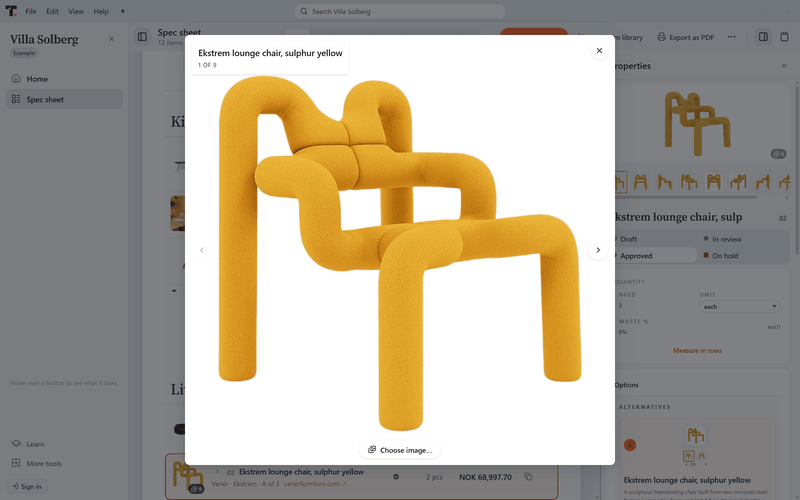
Fundo removido quando ajuda
Um produto fotografado sobre um fundo carregado é limpo para ficar sobre branco. Um desenho técnico ou uma foto que já está limpa fica como está.
A foto principal, escolhida para você
O Tinn escolhe a foto mais nítida do produto como a principal. Guarde até 12 para cada produto e escolha outra com um clique.
Tela cheia quando você precisar
Abra qualquer foto ocupando a janela inteira e passe pelas outras com as setas do teclado.
O dinheiro, sem uma segunda planilha.
O Orçamento é uma visualização da especificação, então nunca fica desatualizado. Cada número vem das linhas que você já tem.
Aprovação de preços
Aprove os preços quando o cliente concordar. O Tinn guarda esse registro e mostra o que mudou desde então.
Sem ou com impostos
Escolha como os preços são digitados e mostrados. Os totais trazem os dois valores.
Contingência
Uma reserva somada aos produtos, mostrada em uma linha própria.
Markup que nunca é impresso
Adicione a sua porcentagem, só para as suas contas. Ela nunca sai em nenhum PDF.
Rapport e desperdício
Para papel de parede e tecido, a quantidade considera o rapport do padrão e as sobras.
Capture.
O clipper gratuito para Chrome captura um produto de qualquer página de fornecedor: nome, preço, código, medidas e imagens. Ele espera na sua caixa de entrada do Tinn até você levá-lo para a especificação.
O clipperImprima.
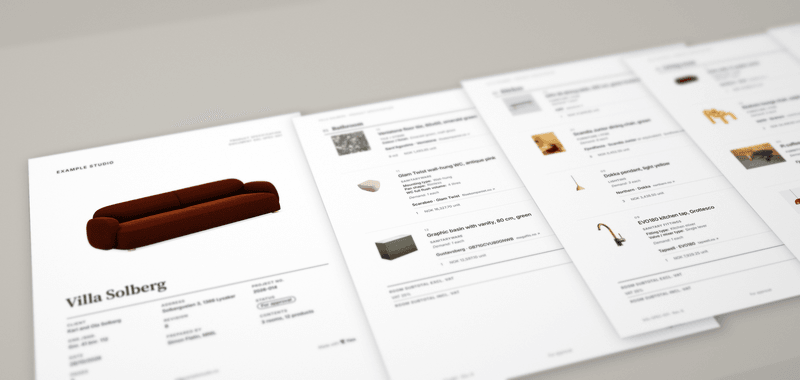
A ficha técnica impressa é um documento que o seu cliente pode assinar: uma capa com o seu logo e os dados do projeto, um sumário, um capítulo para cada cômodo, números de página e todos os totais na última página. Imprima como Especificação, ou como Apresentação ao cliente, com fotos grandes e sem preços.
Mostre ao cliente os produtos, não a planilha.
A visualização Apresentação organiza os produtos que você escolheu para uma reunião com o cliente, cômodo por cômodo, com imagens grandes. Mostre na tela, ou imprima e deixe sobre a mesa.
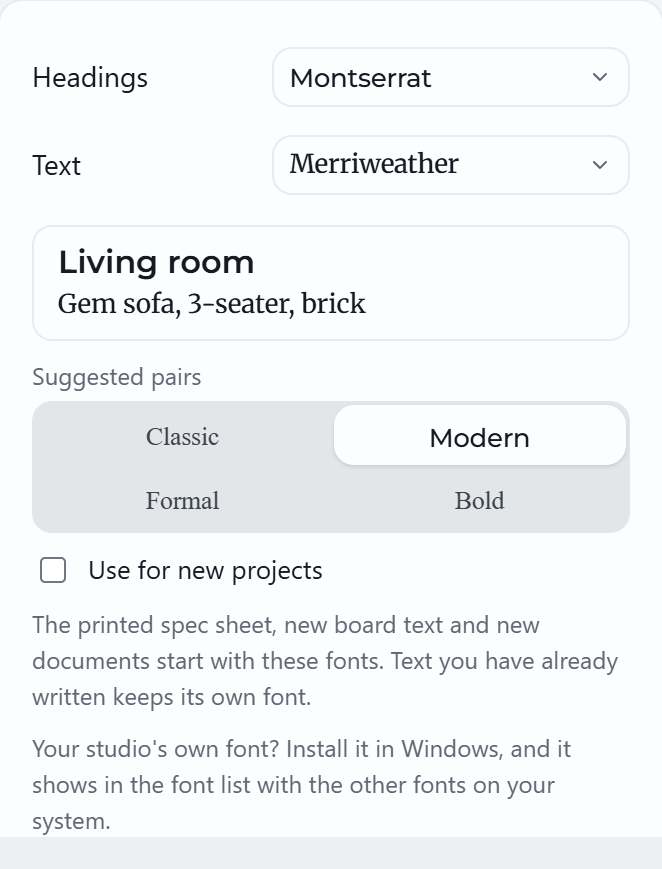
A identidade do seu estúdio, em cada projeto.
Cada projeto tem uma fonte para títulos e outra para o texto. Comece por um par pronto, como Clássico ou Moderno, ou escolha na biblioteca de fontes, e use o mesmo par em todos os novos projetos. A especificação, os quadros e a impressão acompanham.
A especificação está no centro. As ferramentas partem dela.
Perguntas sobre a especificação
- Preciso de uma conta?
- Não. Baixe o Tinn e comece um projeto. A conta serve só para os produtos capturados na nuvem, e é grátis.
- Preciso salvar?
- Não. O Tinn salva cada alteração no momento em que você a faz. Não existe botão Salvar, e fechar a janela não perde nada.
- Onde meu projeto fica salvo?
- Num arquivo .tinn no seu computador, onde você preferir guardar. Faça backup e envie como qualquer outro arquivo.
- Tem algo para testar primeiro?
- Sim. A Villa Solberg, um projeto de exemplo com produtos noruegueses reais, abre pela tela de boas-vindas ou pela tela inicial. Mude o que quiser: é uma cópia só sua.
- Um colega pode trabalhar no mesmo projeto?
- Não ao mesmo tempo. Envie o arquivo .tinn, e a pessoa abre no Tinn dela.
- Posso enviar a especificação direto para um cliente?
- Sim, em PDF. O seu markup e as suas notas internas ficam de fora.
Comece sua primeira especificação hoje.
Grátis. Sem conta. Seu projeto é um arquivo no seu computador.